Senin, 03 November 2014

PERINTAH PERINTAH DOS

PERINTAH PERINTAH DOS

DOS adalah singkatan dari Disk Operating System. Dalam pengoperasian DOS terdapat command-command yang dikelompokkan dalam 2 kelompok, yaitu : Perintah Internal dan Eksternal.

Perintah Internal adalah perintah yang langsung dapat dijalankan setelah proses booting, tanpa memerlukan program khusus dari file-file dalam disket atau harddisk. Yang termasuk perintah internal adalah : DIR, TYPE, RENAME, ERASE, DELETE, CLS, COPY, DATE, TIME, VER, VOL, VERIFY, PAUSE, PATH, PROMPT, RD, MD, CD.


Perintah Eksternal adalah perintah yang hanya dapat dijalankan dengan bantuan program khusus dari file-file yang terdapat dalam disket atau harddisk. Yang termasuk perintah eksternal adalah : FORMAT, DISKCOPY, SYS, ASSIGN, COMP, ATTRIB, LABEL, TREE, EDIT, FDISK, dll.

Untuk mengetahui macam – macam perintah apa saja yang berlaku di Command Prompt, cukup ketikkan HELP dan kemudian tekan Enter. Untuk mengetahui daftar spesifik untuk mencari perintah - perintah tertentu, ketikkan spasi diikuti tanda “/?”(tanpa tanda petik) di belakang perintah utama. Misalnya, untuk mengetahui parameter-parameter apa saja yang dapat diberikan untuk perintah "DIR", cukup ketikkan "DIR /?" kemudian tekan Enter.

Di bawah ini merupakan ringkasan daftar perintah-perintah dan contoh perintah yang dapat digunakan di Command Prompt, dan merupakan perintah – perintah yang harus dipelajari terlebih dahulu serta merupakan perintah – perintah yang sering digunakan.


Perintah Dasar
ATTRIB untuk melihat/mengubah atribut file/file permission.
  •  + : mengadakan suatu attribute.
  •   - : menghilangkan attribute.
  • R : mengubah attribute file menjadi Read Only. File yang telah diubah menjadi read only tidak dapat diubah diganti maupun dihapus.
  • A : mengubah attribute file menjadi archieve.
  • S : mengubah attribute file menjadi system.
  • H : mengubah attribute file menjadi hidden.
  • /s : memproses file pada direktori maupun seluruh sub direktori.
 -  contoh : D:\ attrib c:\latihan\coba11500021.txt +h +r 
 - maksudnya, mengubah attribut file menjadi tersembunyi dan read-only file coba11500021.txt pada direktory C:\latihan.
CLS untuk menghapus layar monitor.
COPY untuk membuat salinan satu atau beberapa file dari satu tempat, ke tempat lain/
 - contoh : D:\copy c:\latihan\coba11500021.txt d:\latihan2\
 - maksudnya mengcopy file coba11500021.txt di drive C:\latihan ke drive D:\latihan2.

XCOPY hampir sama dengan COPY hanya saja dapat mengcopy pada sub-sub folder nya.
  • /Y : Untuk tidak menampilkan pesan jika ada penimpaan file.
  • /-Y : Untuk menampilkan pesan jika ada penimpaan file.
  • /P : Untuk menanyakan lebih dulu, setiap aktifitas XCOPY.
  • /W : Untuk menampilkan pesan press a key sebelum copying.
  • /D : Untuk menyalin hanya file yang telah dimodifikasi pada tanggal yang telah ditentukan.
  • /S : Untuk menyalin isi suatu direktori termasuk subdirektori di dalamnya, kecuali direktori kosong.
  • /E : Untuk menyalin isi suatu direktori termasuk subdirektori di dalamnya dan termasuk direktori kosong. Digunakan bersam /S. Dapat juga untuk modifikasi /T.
  • /T : Untuk menyalin struktur direktori tapi tidak mengkopy file, dan tidak termasuk direktori kosong.
  • /X : Untuk menyalin file audit setting.
  • /V : Untuk verifikasi setiap file yang disalin sama dengan file asal.
 - contoh : C:\xcopy D:\UJIAN_SO\akhir D:\UJIAN_SO\mid\akhir2 /s /e
 - maksudnya, mengcopy isi direktori AKHIR beserta subdirektorinya, termasuk direktori kosong ke direktori AKHIR2.
DEL untuk menghapus file pada suatu direktori.
- contoh : C:\del C:\latihandos\*.doc
- maksudnya, menghapus semua file yang berekstensi dok, pada direktori latihandos di drive C:
DIR untuk melihat daftar file/folder di folder/direktori tertentu.
  •  /P : menampilkan nama file dan direktori per halaman / page.
  • /W : menampilkan nama file dan direktori secara melebar / wide.
  • /B : menampilkan file dan subdirektori perbaris.
  • /L : menampilkan file dan subdirektori dlm huruf kecil.
  • /A : menampilkan semua file terutama file yang dihidden dengan attribute +h (hidden).
  • /S : menampilkan file dan root direktori sampai subdirektori.
  • /C : menampilkan file rasio pengkompresan.
MD untuk membuat direktori/folder baru
RD untuk menghapus folder (folder kosong)
REN untuk mengubah nama file/folder
TYPE untuk melihat isi file

Perintah menengah:
Perintah-perintah tingkat menengah diperuntukkan bagi mereka yang mulai mempelajari langkah-langkah recovery ringan, seperti format/install ulang, bad sector recovery.
EDIT untuk mengedit file teks (interaktif)
FDISK untuk melihat/mengubah/membuat partisi harddisk
FORMAT untuk memformat disket/harddisk
MORE Untuk mencegah tampilan menggulung terus-menerus
SYS Eksternal apa internal ya? Yang jelas untuk membuat disket/harddisk jadi bootable

Perintah tingkat lanjut:
DEBUG untuk melihat/mengubah isi file dalam format heksadesimal
REG untuk melihat/mengubah/menghapus key/value registry
TASKKILL untuk menghentikan/membunuh proses yang sedang berlangsung
TASKLIST untuk melihat daftar proses yang sedang berlangsung

INSTALL DNS DI DEBIAN 6.0.5

INSTALL DNS DI DEBIAN 6.0.5


Sedikit review untuk pengertian dari DNS .
DNS adalah singkatan dari Domain Name System, DNS itu adalah nama sebuah sistem database yang dibuat untuk memenuhi kebutuhan komputer, layanan atau sumber daya yang terhubung ke jaringan internet atau jaringan komputer pribadi.


Fungsi DNS adalah menerjemahkan nama domain (contoh: www.google.com) menjadi IP address (74.125.93.105), kita tentu lebih mudah mengingat nama domain suatu situs dibandingkan IP address-nya bukan ? nah itulah kegunaan DNS. Jadi ketika anda mengetikkan nama domain suatu situs di browser anda lalu menekan enter, browser anda akan mengecek apakah nama domain tersebut ada di cache DNS browser anda (pernah anda buka situsnya sebelumnya), jika tidak browser anda tersebut akan menghubungi name server (server tempat DNS berada) yang digunakan oleh koneksi internet anda untuk kemudian menerjemahkan nama domain situs tersebut menjadi IP address, kalau ketemu maka anda akan dibawa ke lokasi server tempat halaman situs tersebut berada.

Kita lanjut ke penginstallan DNS di Debian 6.0.5
1) apt-get install bind9
2) cd /etc/bind
3) mcedit named.conf.local
 
zone "smkn1beringin.com" {
type master;
file "/etc/bind/db.beringin";
};

zone "1.168.192.in-addr.arpa" {
type master;
file "/etc/bind/db.192";
};

ketik semua peritah diatas
kemudian save dengan F10 lalu Y kemudian ENTER


4) cp db.local db.beringin
5) cp db.127 db.192
6) mcedit db.beringin

;
; BIND data file for local loopback interfaces
;
$TTL 604800
@ IN SOA server.smkn1beringin.com. server.smkn1beringin.com. (
2 ; Serial
604800 ; Refresh
86400 ; Retry
2419200 ; Expire
604800 ) ; Negative Cache TTL
;
@ IN NS server.smkn1beringin.com.
@ IN A 192.168.1.9

server IN A 192.168.1.9

* Jangan ubah/hapus baris yang lain.
save dengan F10 lalu Y kemudian ENTER 
 
9) mcedit db.192
@ IN SOA server.smkn1beringin.com. server.smkn1beringin.com. (
1 ; Serial
604800 ; Refresh
86400 ; Retry
2419200 ; Expire
604800 ) ; Negative Cache TTL
;
@ IN NS server.smkn1beringin.com
2 IN PTR server.smkn1beringin.com

* Jangan ubah/hapus baris yang lain.
save dengan F10 lalu Y kemudian ENTER

10) mcedit /etc/resolv.conf

nameserver 192.168.1.9
nameserver 8.8.8.8 

save dengan F10 lalu Y kemudian ENTER

11) /etc/init.d/bind9 restart

* Kalau failed atau error coba cek setting dari awal kemungkinan ada kesalahan
jika success berarti anda berhasil mengkonfigurasi DNS nya.

Cara mengeceknya dengan menggunakan perintah nslookup di CMD client dan sebelumnyaDNS Primary client harus 192.168.12.2

JARINGAN LAN,MAN,DAN WAN

JARINGAN LAN,MAN,DAN WAN


Jaringan LAN
LAN (Local Area Network) adalah suatu kumpulan komputer, dimana terdapat beberapa unit komputer (client) dan 1 unit komputer untuk bank data (server). Antara masing-masing client maupun antara client dan server dapat saling bertukar file maupun saling menggunakan printer yang terhubung pada unit-unit komputer yang terhubung pada jaringan LAN.
Berdasarkan kabel yang digunakan ,ada dua cara membuat jaringan LAN, yaitu dengan kabel BNC dan kabel UTP.
Keuntungan Jaringan LAN.


• Pertukaran file dapat dilakukan dengan mudah (File Sharing).
• Pemakaian printer dapat dilakukan oleh semua client (Printer Sharing).
• File-file data dapat disimpan pada server, sehingga data dapat diakses dari semua client menurut otorisasi sekuritas dari semua karyawan, yang dapat dibuat berdasarkan struktur organisasi perusahaan sehingga keamanan data terjamin.
• File data yang keluar/masuk dari/ke server dapat di kontrol.
• Proses backup data menjadi lebih mudah dan cepat.
• Resiko kehilangan data oleh virus komputer menjadi sangat kecil sekali.
• Komunikasi antar karyawan dapat dilakukan dengan menggunakan E-Mail & Chat.
• Bila salah satu client/server terhubung dengan modem, maka semua atau sebagian komputer pada jaringan LAN dapat mengakses ke jaringan Internet atau mengirimkan fax melalui 1 modem.
JARINGAN MAN

Jaringan MAN


MAN (Metropolitan Area Network) ialah suatu jaringan dalam suatu kota dengan transfer data berkecepatan tinggi, yang menghubungkan berbagai lokasi seperti kampus, perkantoran, pemerintahan, dan sebagainya. Jaringan MAN adalah gabungan dari beberapa LAN. Jangkauan dari MAN ini antar 10 hingga 50 km, MAN ini merupakan jaringan yang tepat untuk membangun jaringan antar kantor-kantor dalam satu kota antara pabrik/instansi dan kantor pusat yang berada dalam jangkauannya


JARINGAN WAN


Jaringan WAN
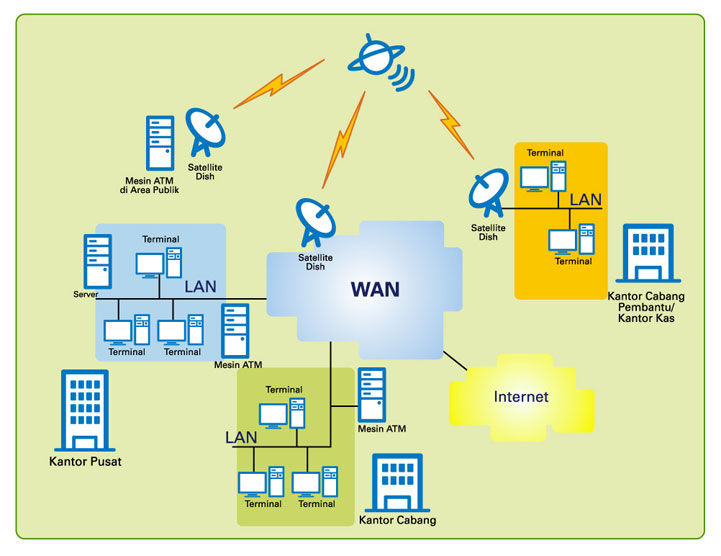
WAN (Wide Area Network) adalah kumpulan dari LAN dan/atau Workgroup yang dihubungkan dengan menggunakan alat komunikasi modem dan jaringan Internet, dari/ke kantor pusat dan kantor cabang, maupun antar kantor cabang. Dengan sistem jaringan ini, pertukaran data antar kantor dapat dilakukan dengan cepat serta dengan biaya yang relatif murah. Sistem jaringan ini dapat menggunakan jaringan Internet yang sudah ada, untuk menghubungkan antara kantor pusat dan kantor cabang atau dengan PC Stand Alone/Notebook yang berada di lain kota ataupun negara.
Keuntungan Jaringan WAN.
• Server kantor pusat dapat berfungsi sebagai bank data dari kantor cabang.
• Komunikasi antar kantor dapat menggunakan E-Mail & Chat.
• Dokumen/File yang biasanya dikirimkan melalui fax ataupun paket pos, dapat dikirim melalui E-mail dan Transfer file dari/ke kantor pusat dan kantor cabang dengan biaya yang relatif murah dan dalam jangka waktu yang sangat cepat.
• Pooling Data dan Updating Data antar kantor dapat dilakukan setiap hari pada waktu yang ditentukan.


Hubungan antara Jaringan LAN, MAN, dan WAN seperti gambar di atas

PERBEDAAN LAN, MAN & WAN
LAN: Local Area Network
MAN: Metropolitan Area Network
WAN: Wide Area Network
Yang Membedakannya:
1. Jangkauannya
2. Kecepatan transfer data
example: LAN memiliki batasan area 2 KM tetapi mempunyai kecepatan transfer sampa 2 MBPS, sedangkan WAN memiliki jangakauan sampai beribu” KM tetapi mempunya kecepatan transfer sampai 64kbps

CARA MENGGANTI PASWORD USER DIUBUNTU

CARA MENGGANTI PASWORD USER DIUBUNTU


1. Pilih atau klik System pada TaskBar yang ada di laptop atau pun komputer anda.
2. Kemudian pilih dan klik administration, dan pilih Users and Groups.
3. Lalu akan muncul pilihan password : Asked on Login. Maka kita pilihChange.
4. Setelah itu akan muncul kotak pilihan Current Password, isilah kotak isian tersebut dengan password
    kita yang sebelumnya / lama.
5. Kemuduian isi juga pada kotak pilihan  New Password, isilah kotak isian tersebut dengan password
    yang baru ke dalam kotak pilihan tersebut.
6. Isi juga password yang baru tadi ke dalam kotak isian Confirmation Password.
7. Klik OK. Maka password sudah terganti. Coba restart atau log out komputer/laptop anda.

Selamat mencoba .... :)

PERHITUNGAN SUBNETTING IP ADDRESS

PERHITUNGAN SUBNETTING IP ADDRESS


Perhitungan Subnetting IP Address Class C


Umumnya IP Address dibagi menjadi 3 kelas, diantaranya :
-Kelas A : 1-127, subnet mask defaultnya yaitu 255.0.0.0
-Kelas B : 128-191, subnet mask defaultnya yaitu 255.255.0.0
-Kelas C : 192-223, subnet mask defaultnya yaitu 255.255.255.0
Untuk ini kita juga harus mengerti tentang perhitungan biner dan desimal. Dimana 8 angka biner 1 pertama yaitu 128 64 32 16 8 4 2 1.
Misal : 255.255.0.0 binernya adalah 11111111.11111111.00000000.00000000, 255=11111111 dihitung dari penjumlahan 128 64 32 16 8 4 2 1. Misal lain: 114 binernya adalah 0 1 1 1 0 0 1 0 dihitung dari penjumlahan 0 64 32 16 0 0 2 0.
Subnetting berpusat pada 4 hal, yaitu jumlah subnet, jumlah host per subnet, blok subnet, alamat host dan broadcast yang valid.
Perhitungan kelas C
Misalnya untuk sebuah network address 192.168.21.0/27, artinya IP Address Kelas C dengan subnet mask /27 berarti 11111111.11111111.11111111.11100000 (255.255.255.224)

1. Jumlah Subnet = 2^x, 2^3 = 8 subnet, 3 diambil dari banyaknya angka biner 1 di oktet terakhir.
2. Jumlah Host per Subnet = 2^y – 2, 2^5 – 2 = 30 host, 5 diambil dari banyaknya angka biner 0 di oktet terakhir.
3. Blok Subnet = 256 – 224 (nilai oktet terakhir subnet mask) = 32. Subnet berikutnya adalah 32+32=64, 64+32=96, 96+32=128, 128+32=160, 160+32=192, 192+32=224. Jadi subnetnya 0, 32, 64, 96, 128, 160, 192, 224.
4. Alamat host, host pertama adalah 1 angka setelah subnet dan broadcast adalah 1 angka sebelum subnet selanjutnya.
Subnet
Host Pertama
Host Terakhir
Broadcast
192.168.21.0
192.168.21.1
192.168.21.30
192.168.21.31
192.168.21.32
192.168.21.33
192.168.21.62
192.168.21.63
192.168.21.64
192.168.21.65
192.168.21.94
192.168.21.95
192.168.21.96
192.168.21.97
192.168.21.126
192.168.21.127
192.168.21.128
192.168.21.129
192.168.21.158
192.168.21.159
192.168.21.160
192.168.21.161
192.168.21.190
192.168.21.191
192.168.21.192
192.168.21.193
192.168.21.222
192.168.21.223
192.168.21.224
192.168.21.225
192.168.21.254
192.168.21.255


CARA SETTING KONFIGURASI PC ROUTER DAN PROXY SERVER DEBIAN

CARA SETTING KONFIGURASI PC ROUTER DAN PROXY SERVER DEBIAN


Apa itu PC Router ? PC Router adalah sebuah PC (Komputer) yang di alih fungsikan menjadi jembatan sebuah jaringan, yang cara kerjanya tidak jauh berbeda dengan router seperti biasanya. Namun dengan menggunakan pc router kita bisa menambahkan banyak konfigurasi dan penambahan – penambahan fitur
sebagai server. Salah satu nya adalah menambahkan setting Proxy server pada sebuah pc router.
Proxy server adalah salah satu jenis server dalam Linux Debian 5 yang dapat di terapkan pada pc router dan bekerja pada sebuah jaringan. Proxy server adalah sebuah server yang berfungsi untuk memberikan pembatasan/pemblokiran hak akses komputer client pada koneksi ke internet berupa keyword atau url sebuah situs di internet.


Konfigurasi PC Router

Pastikan bahwa computer yang akan menjadi PC Router mempunyai dua buah Lan Card.
Lan card 1 kita gunakan untuk koneksi ke Internet
Lan card 2 kita gunakan untuk terkoneksi ke jaringan local.

Login sebagai root

1. Masukan perintah berikut : # nano /etc/network/interfaces (Enter)
2. Kemudian masukan konfigurasi di bawah ini :
            #The primary network interface
            allow-hotplug eth0
            iface eth0 inet static
                        address 192.168.3.11
                        netmask 255.255.255.0
                        network 192.168.3.0
                        broadcast 192.168.3.255
                        gateway 192.168.3.1

            allow-hotplug eth1
            iface eth1 inet static
                        address 192.168.10.1
                        netmask 255.255.255.0
                        network 192.168.10.0
                        broadcast 192.168.10.255
3. Setelah itu simpan konfigurasi tersebut dengan perintah : Ctrl + O(Enter)dan Ctrl + X (Enter)
4. Selanjutnya restart jaringan debian, masukan  peintah : # /etc/init.d/networking restart (Enter)
5. Cek hasil konfigurasi dengan perintah : # ifconfig (Enter)
6. Jika eth0 dan eth1 belum juga muncul pada hasil checking, kita harus melakukan perintah up pada masing – masing eth..
Ketikan perintah: # ifup eth0 (Enter) dan # ifup eth1 (Enter)
7. Lalu cek kembali hasilnya # ifconfig (Enter)
8. Jika Eth0 dan Eth1 telah muncul kita bisa lanjut ke konfigurasi berikutnya.
9. Berikutnya kita akan setting DNS, kali ini kita gunakan DNS Google ketikan :
    # nano /etc/resolv.conf (Enter)
    Masukan konfigurasi berikut ini :
            nameserver 8.8.8.8
            nameserver 8.8.4.4

11. Simpan konfigurasi diatas Ctrl + O (Enter) dan Ctrl + X (Enter)
12. Restart kembali jaringan debian: # /etc/init.d/networking restart (Enter)
13. Kita aktifkan ipforward ke computer client, caranya : # nano /etc/sysctl.conf (Enter)
      Cari baris berikut #net.ipv4.ip_forward=1
      Lalu hilangkan tanda pagar, sehingga menjadi: net.ipv4.ip_forward=1
      Jangan lupa simpan: Ctrl + O(Enter) dan Ctrl + X (Enter)
14. Setelah kita aktifkan, kita akan masukan konfigurasi ipforward, dengan perintah :
      # echo 1 > /proc/sys/net/ipv4/ip_forward (Enter)
15. Lalu cek hasil ip_forward yang kita masukan,  Cara cek dengan perintah :
      # cat /proc/sys/net/ipv4/ip_forward (Enter)
       jika hasilnya 1 berarti sukses.
16. Kemudian masukan konfigurasi IPTABLES untuk setting ketentuan ipROUTER. Masukan perintah :
      # iptables –t nat –A POSTROUTING –o eth0 –j MASQUERADE (Enter)
      Lalu simpan dengan perintah :  # iptables-save  (Enter)

Dengan begitu PC ROUTER anda sudah siap untuk di gunakan sebagai router sebuah jaringan local. Namun konfigurasi IPTABLES di atas akan hilang saat komputer anda restart ulang.
Jadi.. untuk mencegah hilangnya konfigurasi tersebut, kita harus menyimpan konfigurasi tersebut, sehingga akan di load secara otomatis oleh komputer saat hidup.

Caranya adalah sebagai berikut :
# nano /etc/rc.local  (Enter)

1. Masukan konfigurasi berikut di atas baris “Exit 0”
            echo 1 > /proc/sys/net/ipv4/ip_forward
            iptables –t nat –A POSTROUTING –o eth0 –j MASQUERADE
            lalu simpan: Ctrl + O(Enter) dan Ctrl + X (Enter)
2. Setelah itu reboot computer anda # init 6 (Enter)

Setelah kita punya PC ROUTER dengan  Linux debian, selanjutnya kita akan melakukan konfigurasi ip di komputer client dengan sistemoperasi Windows
Ip address      : 192.168.10.2 ( disesuaikan dengan eth1 debian)
Netmask         : 255.255.255.0
Gateway         : 192.168.10.1 (ip eth1 debian merupakan gerbang ke internet)
DNS                : 192.168.3.1 (ip internet sekolah kita, yang akan menerjemahkan sinyal internet)

Setelah itu cek koneksi internet pada windows, jika sudah terkoneksi maka PC Router tidak punya masalah lagi. Kita bias langsung melakukan konfigurasi Proxy server.

1. Kembali ke komputer debian, login sebagai root.
2. Install paket Squid untuk instalasi Proxy server, masukan perintah : # apt-get install squid (Enter)
3.  Setelah paket squid terinstall dengan sempurna, kita lakukan konfigurasi pada file Squid.conf
     # nano /etc/squid/squid.conf (Enter)
     Cari baris berikut ini : http_port 3128 tambahkan menjadi http_port 3128 transparent
     Cari beris berikut :
            # cache_mem 8 mb hilangkan tanda (#) lalu ganti 8 mb menjadi 32 mb,
             sehingga menjadi baris cache_mem 32 mb
    Cari baris berikut :
            # cache_dir ufs /var/spool/squid 100 16 256  hilangkan tanda (#) lalu ganti 100 menjadi 1000
            cache_dir ufs /var/spool/squid 1000 16 256
    Cari baris berikut :
            # cache_mgr webmaster  hilangkan tanda (#),  ganti menjadi :
             Cache_mgr alie.abdurrohman@alieman.sch.id
   Cari baris berikut :
            # TAG: visible_hostname Ketikan dibawah #Default
                Visible_hostname www.alieman.sch.id
4. Simpan konfigurasi diatas:Ctrl + O(Enter) dan Ctrl + X (Enter)

5. Berikutnya kita akan membuat file blokir untuk mentimpan daftar site yang kita blok
    # nano /etc/squid/blokir.txt (Enter)
6. Masukan url website yang akan di blokir :
            www.facebook.com
            www.youtube.com
7. Simpan konfigurasi diatas:Ctrl + O(Enter) dan Ctrl + X (Enter)
8. Selanjutnya masuk kembali ke konfigurasi squid.conf
   # nano /etc/squid/squid.conf (Enter)
   Cari baris berikut :
            Acl all src all
            Acl manager proto cache_object
            Acl localhost src 127.0.0.1/32
            Acl to_localhost dst 127.0.0.0/8

    Kemudian tambahkan konfigurasi berikut ini di bawah baris tersebut :
            Acl lan src 192.168.3.0/24
            Acl blokir url_regex “/etc/squid/blokir.txt”

   Cari baris berikut : http_access allow manager localhost
   Lalu tambahkan baris berikut di atas baris tersebut :
            http_access deny blokir
            http_access allow all

10. Simpan konfigurasi diatas:Ctrl + O(Enter) dan Ctrl + X (Enter)
11. Terakhir, sekarang kita akan membuat jembatan proxy ke jaringan local
     # nano /etc/rc.local (Enter)
12. Tambahkan baris berikut sebelum Exit 0
      iptables –t nat –A POSTROUTING –o eth1 –p tcp –dport 80 –j REDIRECT –to-ports 3128
13. Simpan konfigurasi diatas:Ctrl + O(Enter) dan Ctrl + X (Enter)
14. Berikutnya kita akan checking hasil konfigurasi untuk squid
       # squid –k reconfigure (Enter)